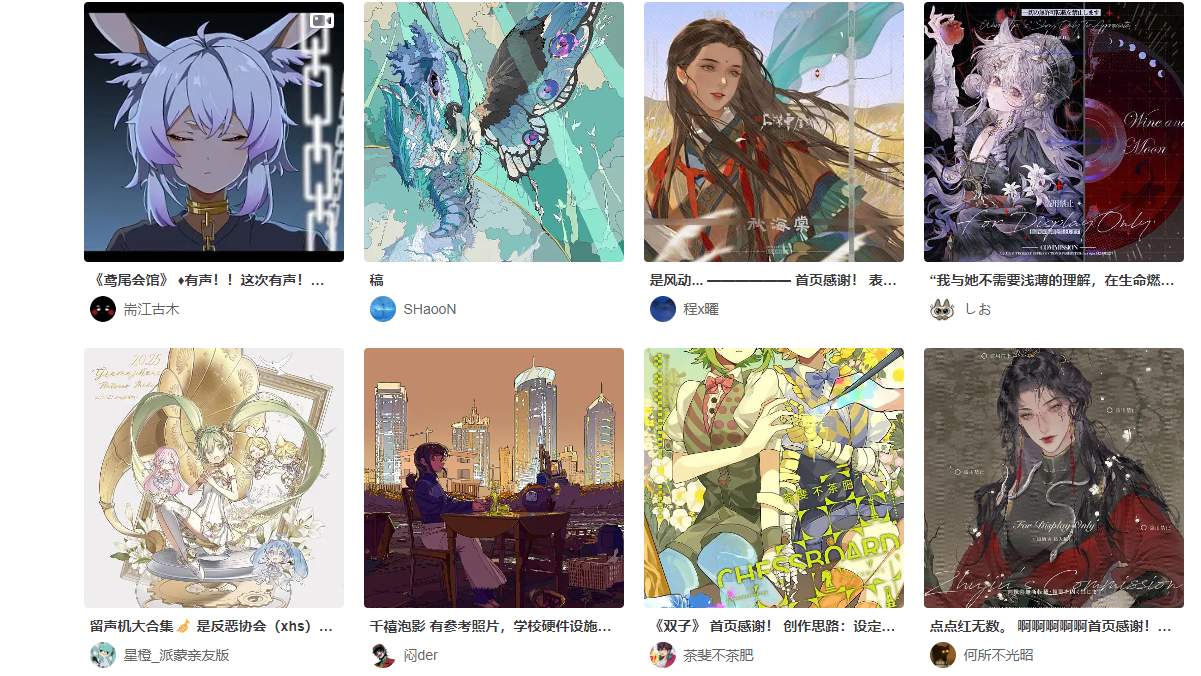
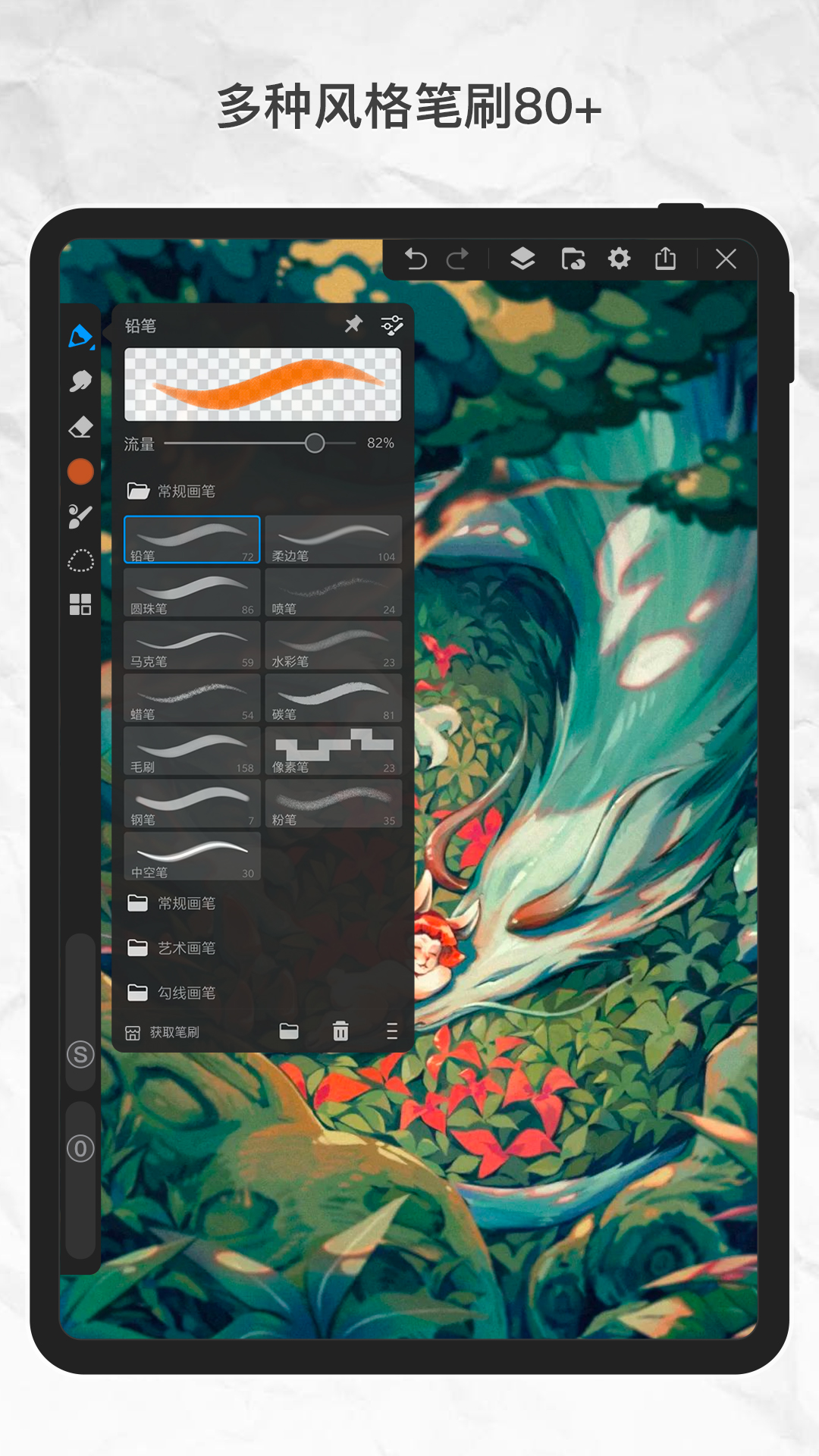
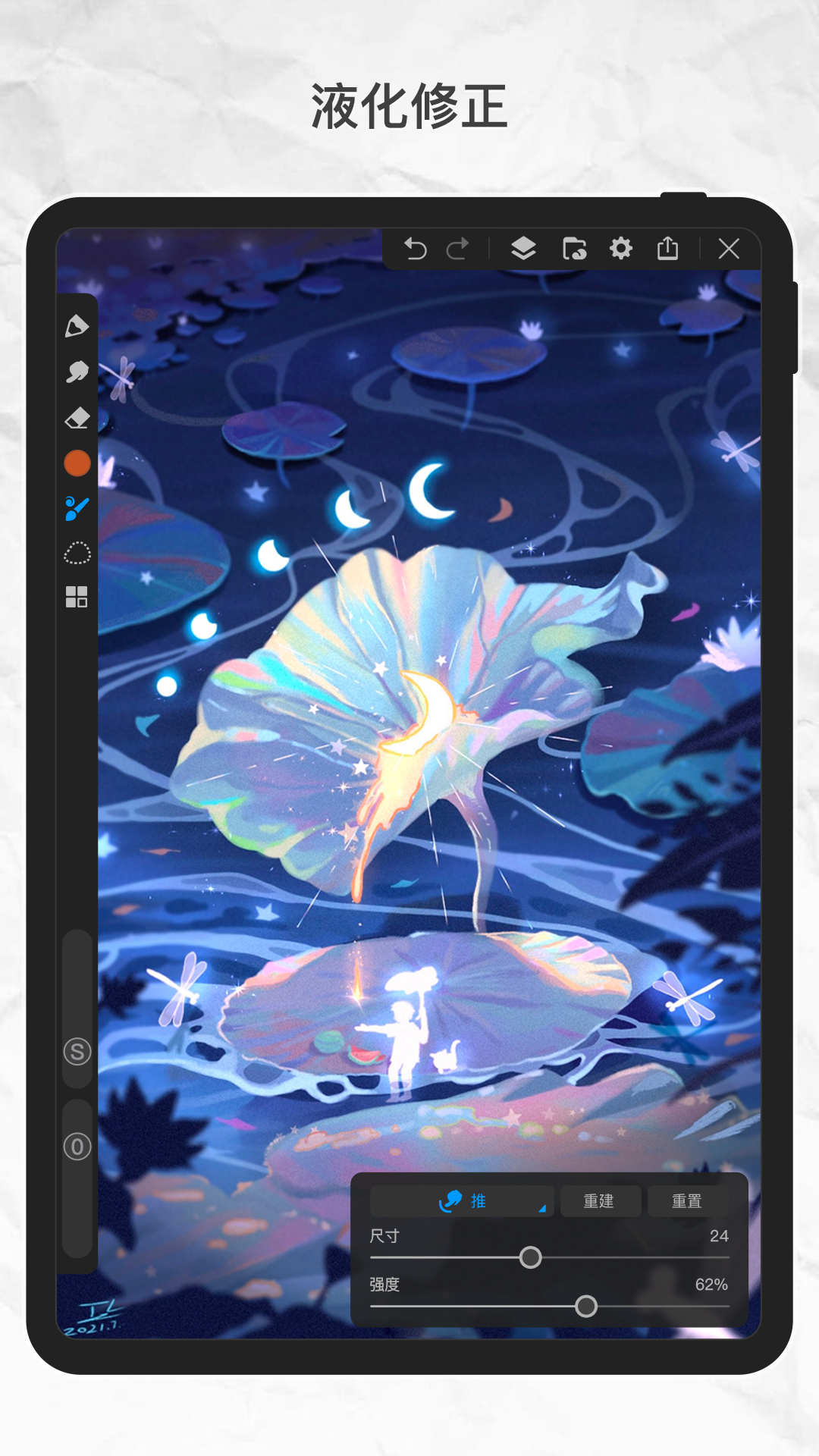
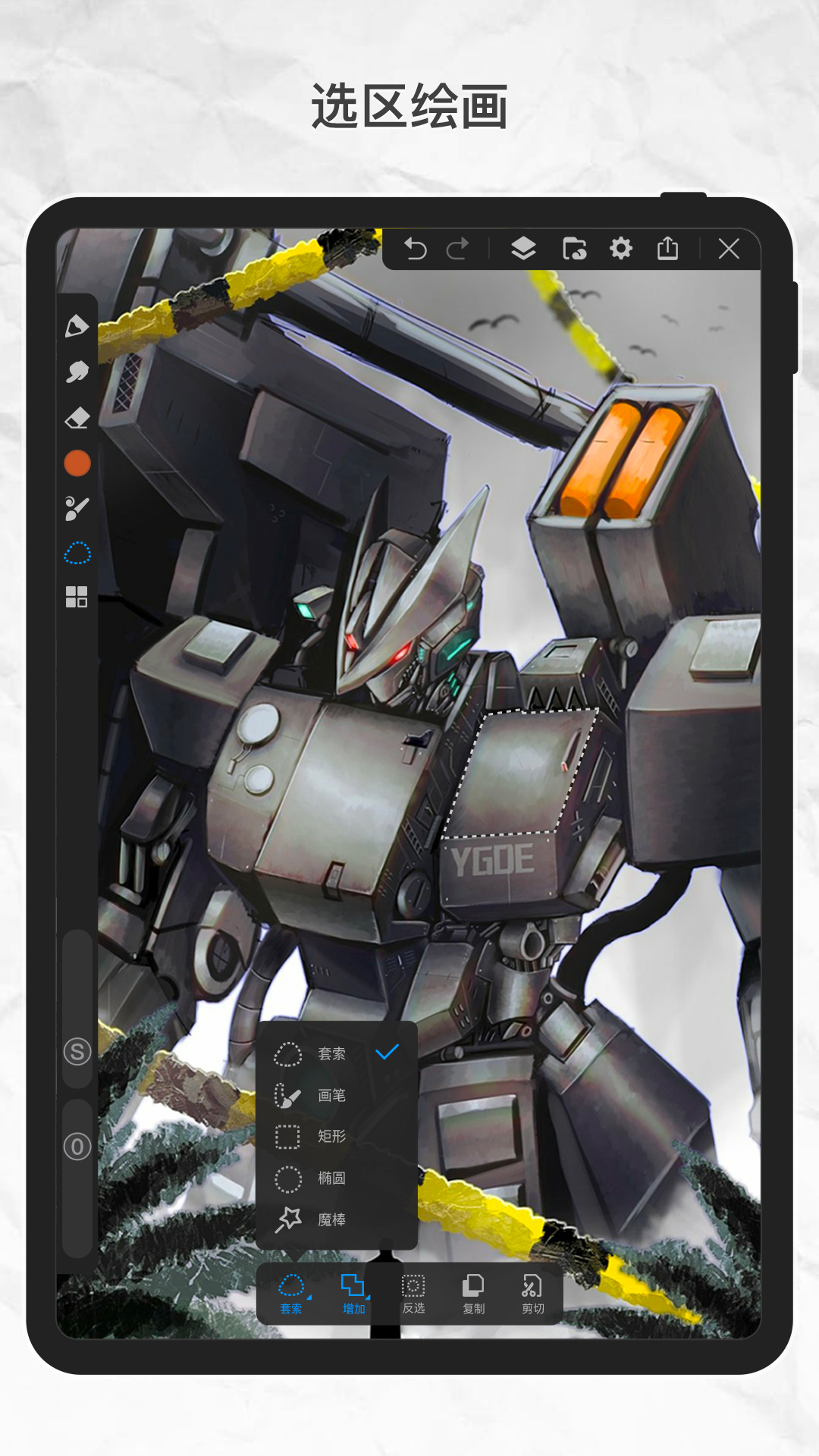
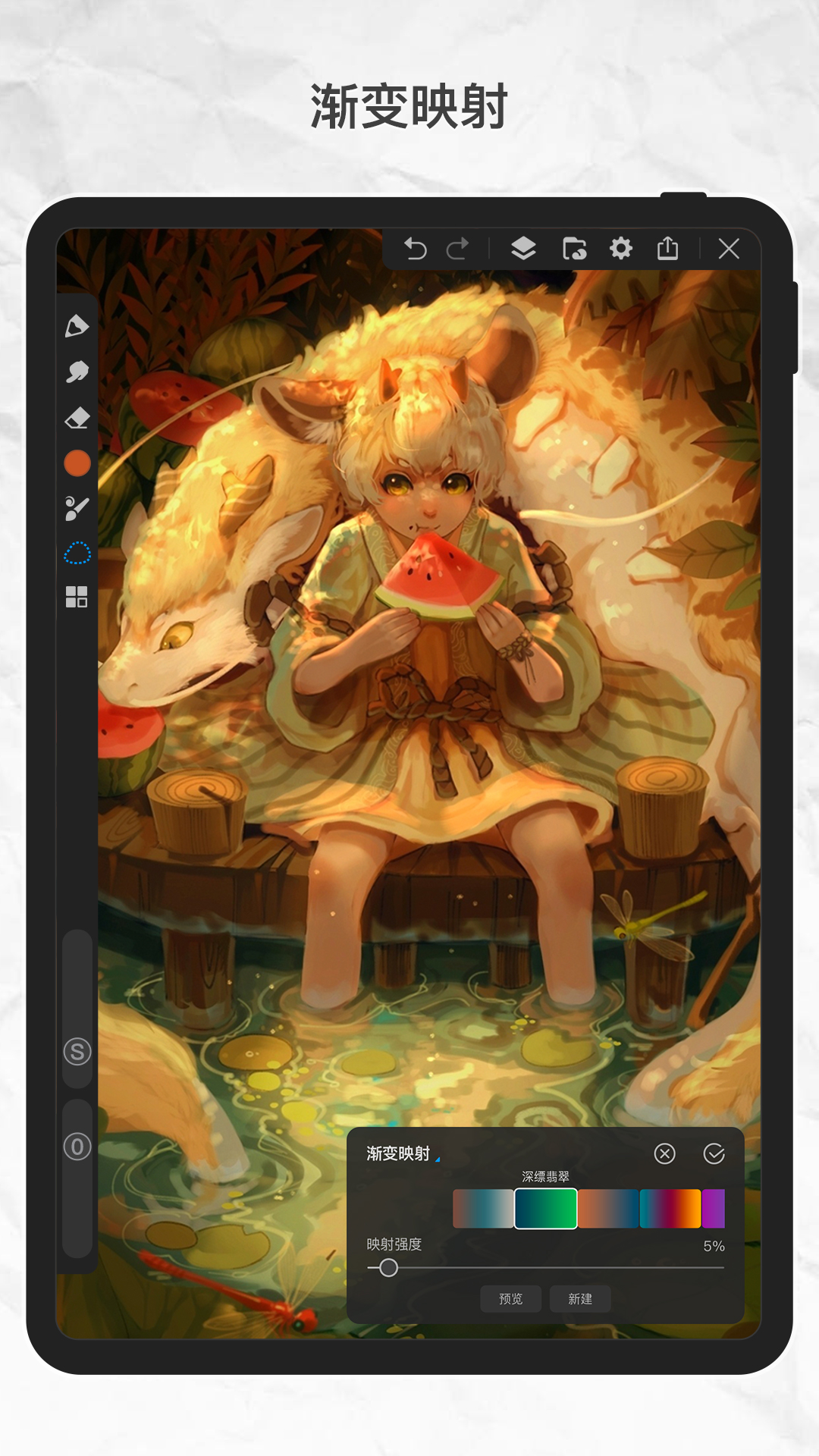
画世界pro安卓版是一款强大的手机绘画处理软件。应用完美地将电脑上的大型软件的功能都给复刻了下来,即使您的电脑不在身边也能够随时随地的进行绘画。软件操作起来很好上手,是非常好用且实用的绘画工具之一。应用有着齐全的取色设置,满足您多种绘画习惯。此外,这里还有着自由、扭曲和标准变形等等工具,快捷丰富的为您带来各种精彩的画面表现。有需要的小伙伴欢迎来本站点击下载体验。
官网地址:
https://www.huashijie.art/download/hsj
画世界pro笔刷素材包下载地址:
https://pan.baidu.com/s/149XvpKNaYLC6qS5MsZrcJQ?pwd=u6wg#list/path=%2F(复制链接浏览器打开即可下载素材包)
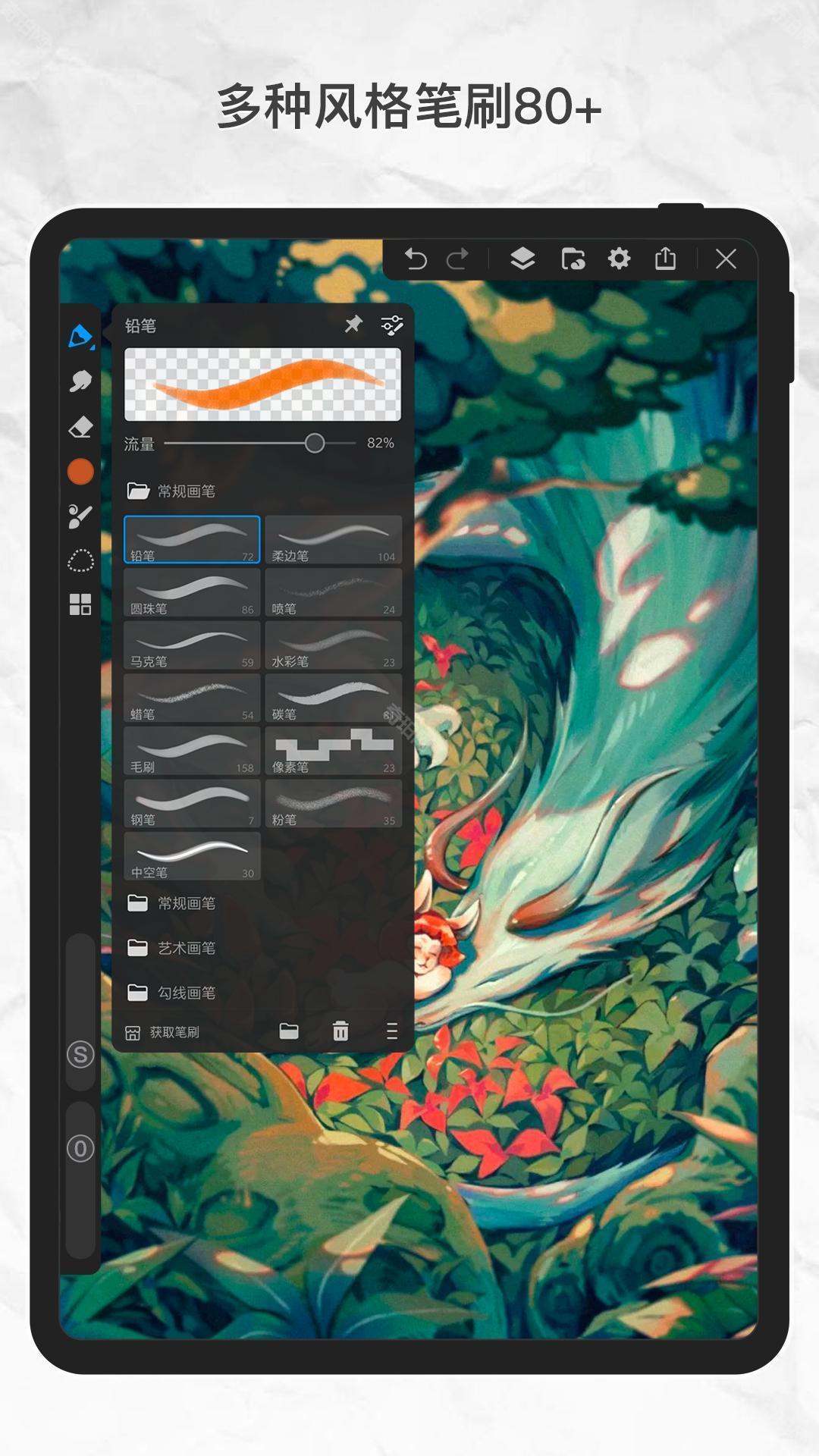
1、软件拥有多种仿生画笔,可以为您模拟真实手绘效果,同时支持自定义笔刷。
2、这里还有高级图层功能和多样可用滤镜,助您增强作品表现力。
3、应用的茶绘功能还支持多人在线同时创作,您可以边聊边画,快乐摸鱼。
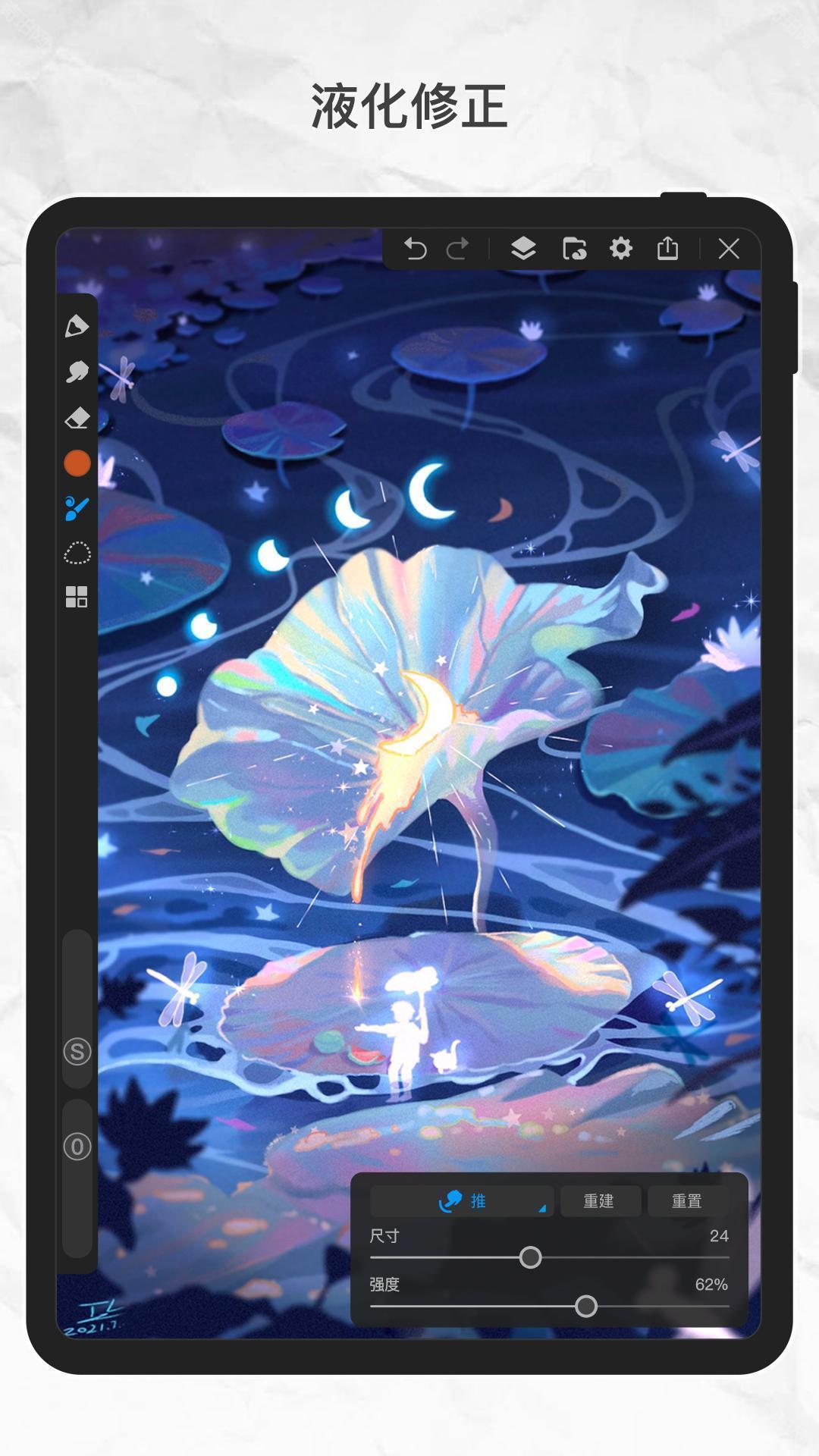
1、软件支持在平台上轻松创建剪切蒙版,对原图层进行无损修改。
2、这里有着自由、扭曲和标准变形等等工具,快捷丰富的为您带来各种精彩的画面表现。
3、平台上还有包括色散、浮雕、油画和高斯模糊在内的多样可选滤镜。
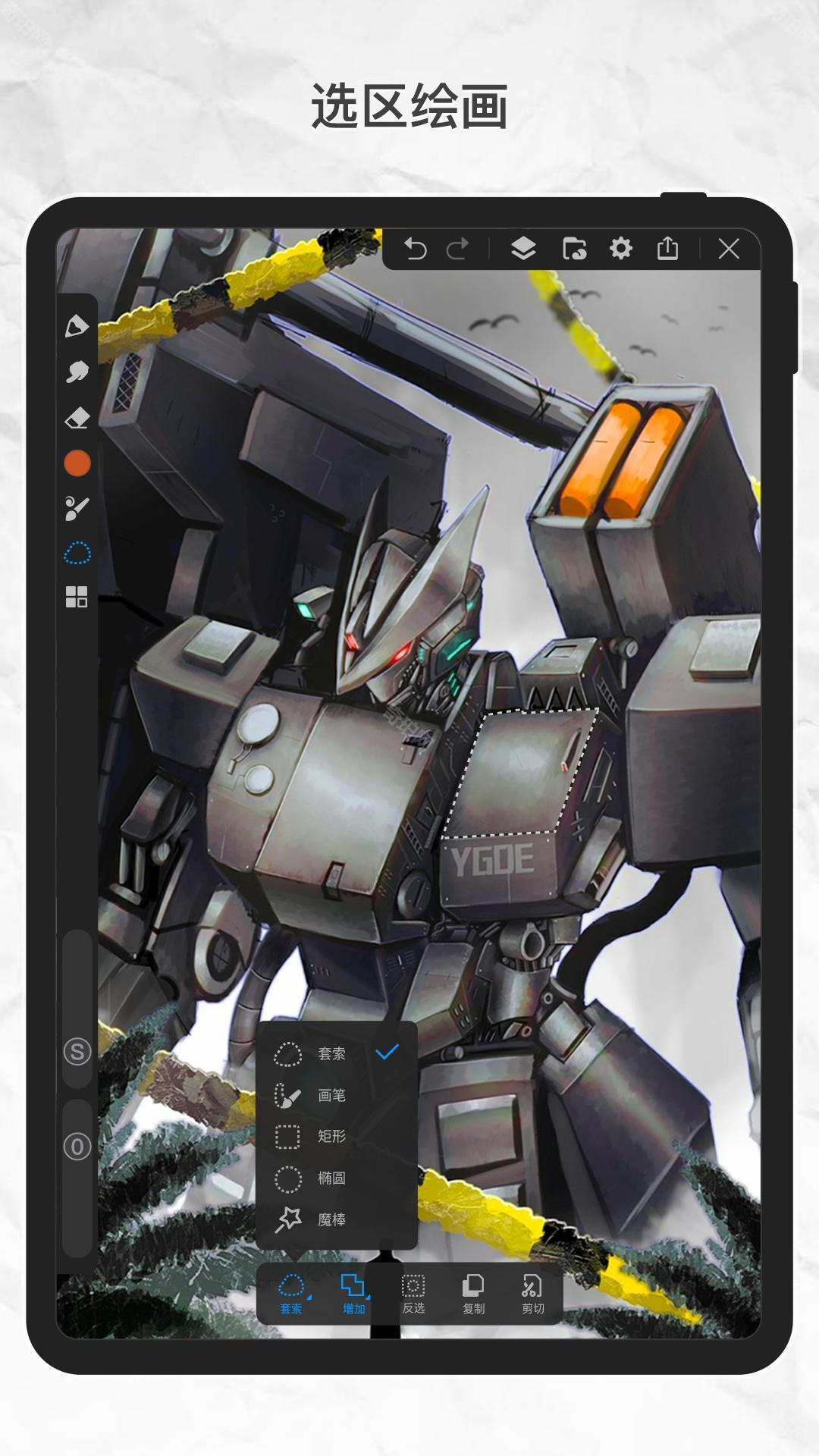
1、软件中的调色盘支持悬浮拖动,大大提升取色效率,让绘画变得更加简单。
2、应用有着齐全的取色设置,满足您多种绘画习惯,是您画画的好帮手。
3、这里还有丰富的快速图形工具,如矩形、圆形、直线和柳叶笔等等,满足您不同的使用需要。
1.下载安装:用户需要在本站下载安装画世界Pro app。
2.创建画布:打开app后,点击“+”创建新的画板,选择合适的画布规格进行创作。
3.绘画创作:使用各种画笔和工具进行绘画创作,利用图层和滤镜功能增强作品表现力。
4.动画制作:通过洋葱皮功能制作动画,并导出高清格式文件进行分享。
5.导出与分享:完成作品后,可以选择导出合适的格式文件,并通过社交媒体或其他渠道分享作品。
【画世界pro新手教程】
1、进入画世界Pro官方正版,点击“+”即可创建新的画布;
2、新建画布可自定义画布和创建像素画布,还可根据图片创建画布:导入需要临摹的图画,即可自动适配相同像素的画布;
3、进入画布,接下来就能根据自己的想法进行创作了;
4、对于不会使用软件的小白用户也不必担心,我们点击发现→更多→工具,如下图所示;
5、通过工具课程功能即可免费学习软件的入门操作指南。
【画世界Pro导入参考图教程】
1.点击左侧菜单栏中有四个小正方形的图标,找到并点击【参考】
2.点击后画布的左上角会有一个【参考】的小界面,选择【添加参考图片】
3.插入好的图片就会出现在【参考】这个界面,可以任意拖动这个窗口,还能随意调节大小
【画世界Pro怎么导出透明背景】
1.新建画布并画出图案,随后隐藏背景图层
2.点击右上角的三条横线,选择的【导出】功能,选择PNG格式
3.选择导出到【相册】便于查看,最后打开相册查看,显示PNG格式即为成功
【画世界Pro怎么上色不遮盖线稿】
1.首页点击【开始创作】
2.点击新建画布,根据实际需要创建合适的画布尺寸
3.打开四叶草图标,点击导入,选择合适的线稿导入
4.打开图层,点击加号新建空白图层
5.长按新建的空白图层至线稿图层下方,将上色区域进行涂抹
6.颜色涂抹后,点击锁定像素按钮
7.选择合适的颜色,使用画笔进行涂抹即可完成上色
1、画世界是一款功能完善的绘画和社交软件,注重作品的保护;画世界Pro是一款专用于绘画的软件,两者最大的区别就是前者是绘画和社交软件,后者是纯绘画软件。
2、画世界Pro在升级之后,也有了针对性的群体和功能的改变,画世界Pro和画世界的产品区别如下:
用户不同:画世界Pro是专门为大屏幕的用户打造的绘画平台;画世界则是专门为小屏幕用户打造的绘画平台,比如手机。
调色盘不同:画世界Pro的调色盘可以支持悬浮拖动,方便提取颜色,更人性化;画世界则是固定的调色盘,不可以移动位置,也不能够悬浮拖动,在效率方面比画世界Pro略逊一筹。
导出不同:画世界Pro支持导出PNG、JGP、PSD格式,方便后期导入SAI或PS中继续调整图片;画世界则是只可以导出PNG和JPG格式文件。
个人认为画世界Pro更方便操作一点,有着比画世界更多的笔刷,还可以导出psd格式,方便后期进入SAI和PS修改图片,并且平板更适合用来画细节。
一、基础动画制作流程
1.启用动画工具
新建画布后,点击左侧工具栏的【动画】图标(若未显示,需通过四个小正方形图标展开隐藏工具)。
激活后,画布下方会出现时间轴面板,包含播放控制、帧添加和设置选项。
2.创建动画帧
逐帧绘制:手动添加帧并绘制每一帧内容,利用洋葱皮功能(半透明上一帧参考)辅助描图。
图层转帧:预先在图层中绘制动画序列,通过【从图层建立帧】功能自动生成帧(适合分镜已规划好的情况)。
3.时间轴调整
在设置中调整帧速率(如24fps)和洋葱皮不透明度,控制动画流畅度。
使用复制帧功能快速生成相似帧,减少重复劳动。
二、高级技巧与优化
1.关键帧与中间帧
先绘制关键动作帧(如起始和结束姿势),再通过自动过渡或手动插入中间帧实现平滑动画。
2.图层管理
将角色、背景、特效分图层处理,便于单独修改。例如:固定背景层+动态角色层。
3.导出设置
完成预览后,可导出为GIF(适合短循环动画)或MP4(高画质长动画)格式。
1.导入图片
打开画世界Pro,点击界面上的“导入图片”按钮,选择需要描图的参考图片。
调整图片大小和位置,使其适配画布。
2.新建描图层
点击图层面板的“+”号新建空白图层,将此图层拖动到参考图片图层的上方,确保描图内容可见。
3.手动描边
选择画笔工具(如柳叶笔、铅笔等),调整大小、透明度和颜色,沿参考图片轮廓描绘。
可通过调整图层透明度辅助观察描图效果。
1.隐藏背景图层:
打开画世界Pro,进入您的作品界面。
点击图层面板中的“背景”图层,然后关闭该图层前面的小眼睛图标,使其变为灰色。这样,背景图层就被隐藏了,画布将显示为透明底。
2.导出图片:
点击界面右上角的分享图标(通常是一个箭头向上的图标)。
在弹出的分享菜单中,找到并点击“导出”选项。
在导出格式选项中,选择“PNG”格式。PNG格式支持透明背景,因此导出的图片将保持透明底。
3.保存图片:
选择好导出格式后,点击“导出”按钮。
系统将开始处理您的图片,并生成一个PNG格式的透明底图片。
处理完成后,您可以选择将图片保存到本地设备中。
1.如何创建新画布?
进入app后,点击“+”按钮即可创建新画布。用户可以根据需要选择合适的分辨率和图纸格式,或者根据导入的图片自动适配相同像素的画布。
2.如何导出作品?
完成绘画后,点击界面上方的导出按钮,选择导出格式(如PNG、JPEG等),即可保存作品到手机相册或指定位置。若需导出透明背景,需先隐藏背景图层再进行导出。
3.笔刷不流畅怎么办?
确保设备支持画世界Pro并已安装最新驱动程序。检查绘图笔电量,尝试更换绘图表面。
在画世界Pro中调整笔刷设置,如增加笔刷大小、降低硬度等,以优化性能。
启用抗锯齿功能,减少笔触锯齿感。
关闭不必要的程序和进程,释放系统资源,提高软件流畅度。
更新画世界Pro至最新版本,以修复可能的bug。
4.如何选择合适的笔刷?
画世界Pro提供丰富的画笔和笔刷供选择,用户可根据绘画需求和个人喜好挑选合适的笔刷。不同笔刷具有不同的笔触效果和表现力,适合绘制不同类型的线条和纹理。
5.如何管理图层?
在画世界Pro中,用户可以通过图层面板来管理图层。可以创建新图层、删除图层、合并图层、调整图层顺序等。合理使用图层可以提高绘画效率,使作品更加有序和清晰。
6.如何进行色彩管理?
画世界Pro提供色彩理论教程和上色技巧,帮助用户更好地掌握色彩运用。用户可以通过调整色彩面板中的色相、饱和度、明度等参数来精确控制色彩效果。同时,软件还支持渐变填充和滤镜效果等功能,为作品增添更多色彩变化和艺术效果。
您可以使用画世界pro轻松的蘸取想要的颜色,在线的文字以及图片的在线添加,包括柳叶笔、移动选区功能等等,十分的快捷方便。您还可以自定义您的工具栏,方便之后继续进行选择使用。用户可以在软件中与不同的绘画爱好者进行交流探讨,还可以分享自己的创作作品。画世界2025最新版软件为用户提供在线绘画功能,各种绘画工具和素材都可以免费进行使用,没有任何的限制,随时随地都可以利用手机开始自己的创作。感兴趣的用户现在就可以来下载软件进行体验尝试。
v3.2.3版本
1、修复了一些BUG。
软件信息
相关版本
| 其他版本 | 属性分类 | 下载地址 |
|---|---|---|
| 画世界pro笔刷素材包 | 其他软件 | 查看详情 |
| 画世界pro官方2025最新版 | 其他软件 | 查看详情 |
| 画世界pro苹果版 | 其他软件 | 查看详情 |
| 画世界pro无广告版 | 其他软件 | 查看详情 |
| 画世界pro全笔刷版 | 其他软件 | 查看详情 |
软件推荐
最新入库
相关专题
资讯攻略
9.5
500+人评价
请为应用评分: