

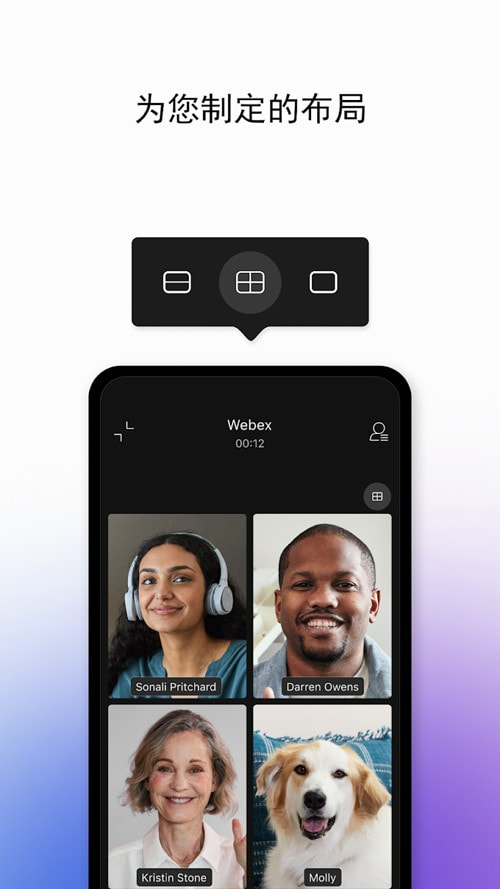

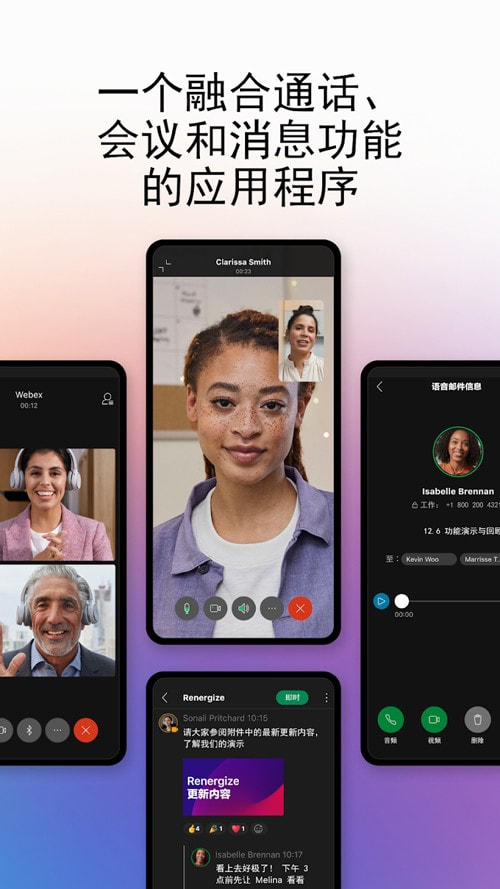
webex安卓手机版是一款可以帮助用户进行线上会议的办公软件,能为办公商务人士提供专业的远程会议聊天功能,让用户可以用这款软件随时的开启线上视频会议处理各种办公事件。这款软件使用技能大部分是免费的,其中各种功能能很好的确保视频会议过程顺畅高效,享受高清的视频会议,让和同事老板之间的办公交流更加简单,喜欢这款软件的用户不妨来奇珀网来下载!
1、首先在下载安装好最新版本的软件,点击进入。
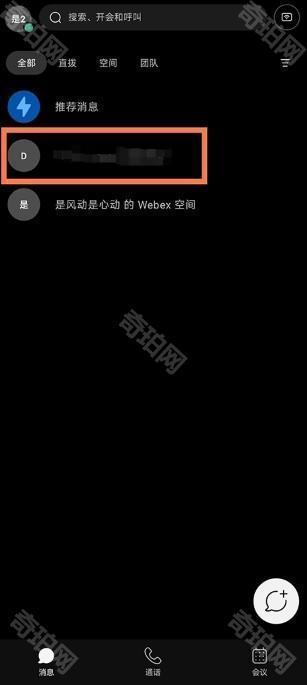
2、点击右上角开会

3、点击安排,然后输入会议信息:会议主题、会议日期、开始时间和持续时间、会议密码
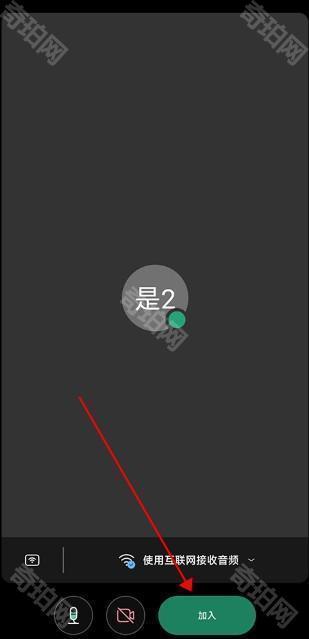
4、允许应用程序访问设备上的联系人或手动输入参加者的电子邮件,然后点击添加与会者以将其添加到参加者列表中。
5、输入安排会议的主题、密码、会议日期、时间 会议时长 ,输入与会者邮箱。
6、输入完成信息,点击开始进行会议即可,完成效果图。
1、创建无界限会议环境,支持多语言交流,确保信息流通和团队合作。
2、根据自己的需求定制会议布局和消息通知等设置,提高会议的效率和舒适度。
3、用户可定制会议视图,个性化管理注意力,提高会议效率和满意度。
4、创建一个最适合你的会议视图自定义布局,让您选择内容和你想见的人进行视频对话。

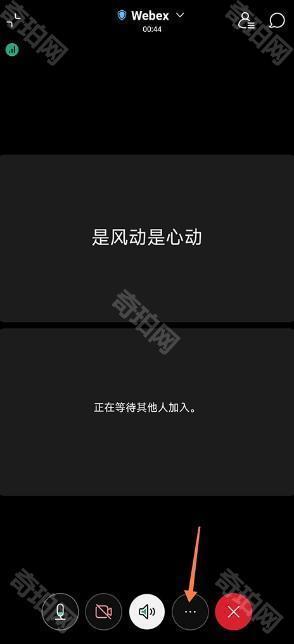
进入Webexapp创建会议,在会议界面点击底部的3个点图标
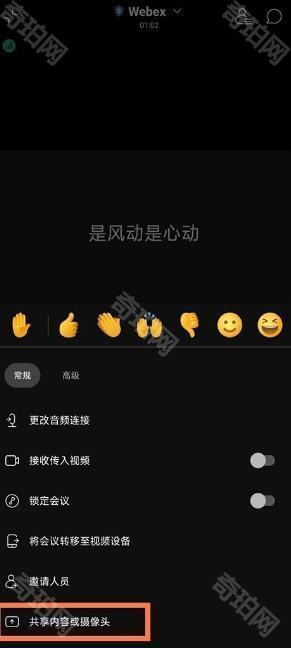
在弹出的选项中点击【共享内容或摄像头】
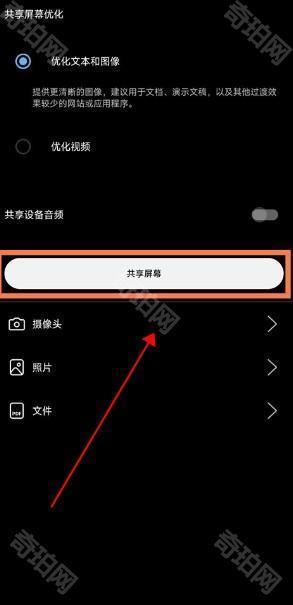
进入【共享内容或摄像头】界面后点击共享屏幕
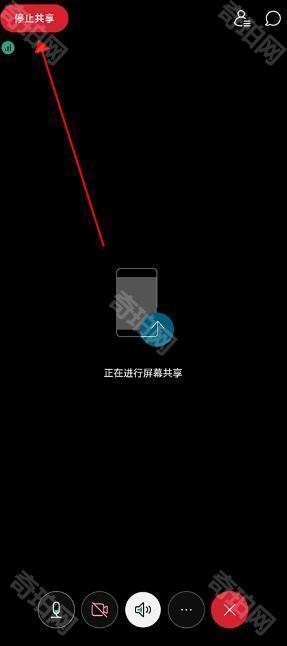
现在我们就可以看见我们的屏幕处于共享状态了

取消共享屏幕状态只需要回到我们的会议当中,点击【停止共享】就可以了
1、可以根据需求预约不同时间段的会议,还能发送及时的时间提醒。
2、办公人员可以随时随地的开启聊天,根据不同的组织架构创建不一样的聊天群组。
3、根据需求选择音视频沟通模式,呈现出更加清晰流畅的会议效果。
4、提供会议记录和录制功能,方便用户回顾和整理会议内容。
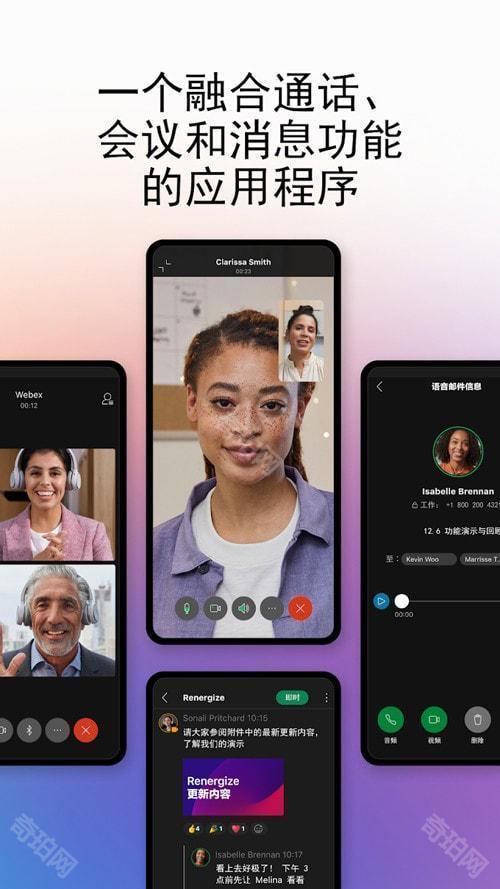
1、支持多种语言进行会议,可以随时帮助用户进行远程会议,在线沟通各方面工作事项,没有任何时间和空间限制。
2、每个月提供了250亿次会议,为全球用户提供快捷安全的视频会议模式。
3、先进功能让会议参与者在共享内容中自由互动,增强团队凝聚力和创意。
4、用户可以使用该软件,在手机上参与公司举办的网络会议,在家线上办公。
软件信息
相关版本
| 其他版本 | 属性分类 | 下载地址 |
|---|---|---|
| webex手机版 | 手机办公 | 查看详情 |
| WebexApp2025官方最新版 | 手机办公 | 查看详情 |
| Webex最新版 | 手机办公 | 查看详情 |
| webex华为版 | 手机办公 | 查看详情 |
| Webex | 手机办公 | 查看详情 |
软件推荐
相关专题
资讯攻略